01
Найти объект
Получить договор или технический признак, найти объект на карте, прочитать панель и открыть карточку с контекстом услуги.
02 / АСТ · операторский портал
Сотрудник проверяет оборудование, разбирает отключения и видит состояние услуги — за компьютером и с телефона.
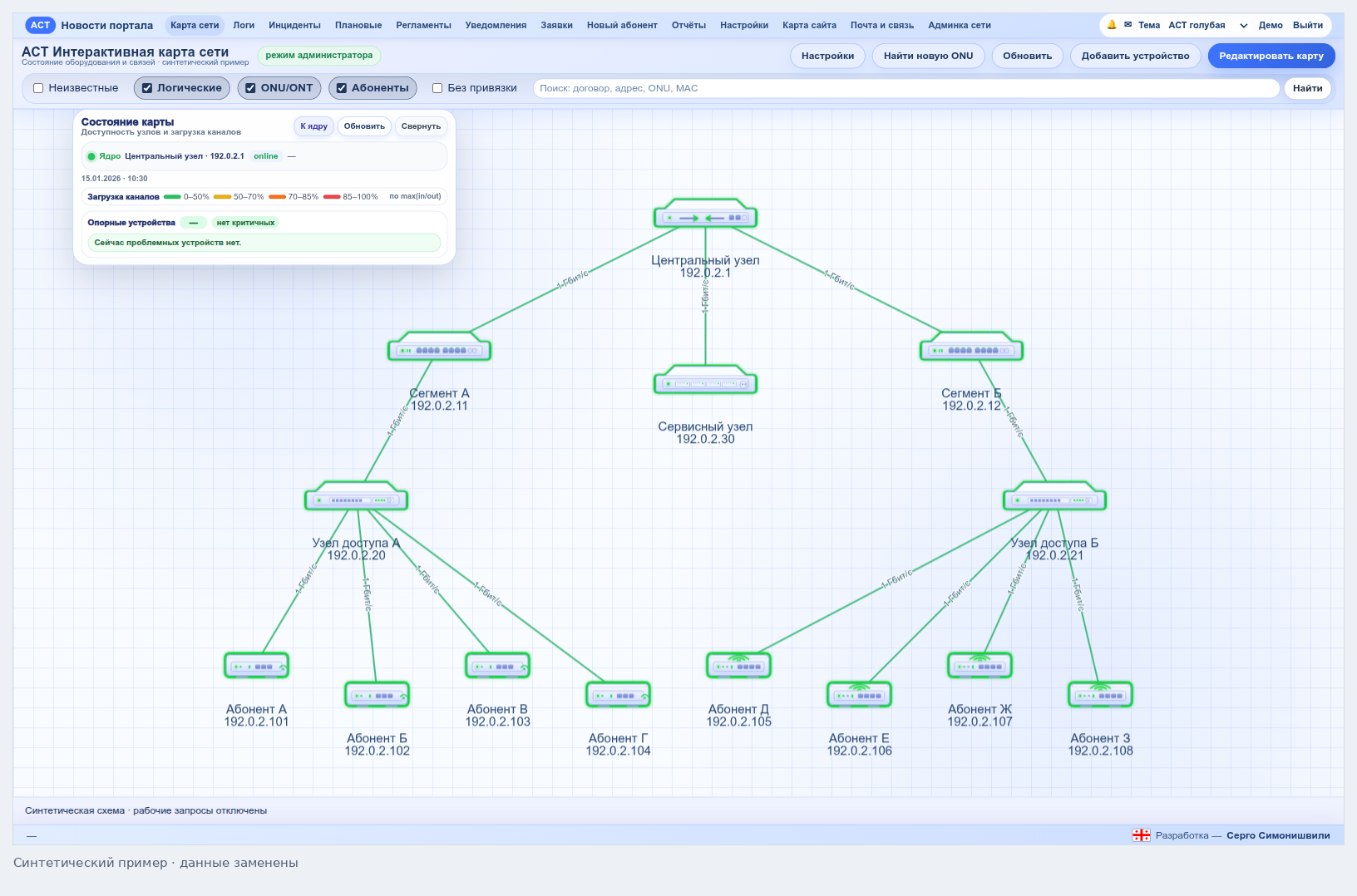
На всех экранах — демонстрационные данные.
роль
Когда у абонента нет интернета, сотруднику нужно понять, где искать причину: в линии, терминале, настройках доступа или оплате. Портал показывает эти состояния рядом и помогает выбрать следующую проверку.
Карта ведёт к оборудованию, карточки — к абоненту и его услуге, события — к работе по устранению проблемы. Доступ к данным и действиям зависит от прав сотрудника.
Я разрабатываю портал АСТ и связываю в нём сведения об оборудовании, абонентах и работе сети. LANBilling, RADIUS и используемые библиотеки — отдельные системы, с которыми взаимодействует портал.
От общего к частному
На карте сотрудник видит оборудование, связи и состояния. Можно найти устройство или абонента по известным данным, перейти к нужному месту схемы и открыть карточку.
Слои помогают убрать лишнее с карты. Подключение абонента показано отдельно от сетевого оборудования, чтобы сотрудник понимал, к какому порту и узлу оно относится.
Из краткой панели сотрудник переходит к подробностям устройства или услуги. Ему не нужно заново искать тот же объект в другом списке.
Когда вкладка скрыта, обновление карты приостанавливается. При возвращении сотрудника данные обновляются снова.
Оборудование
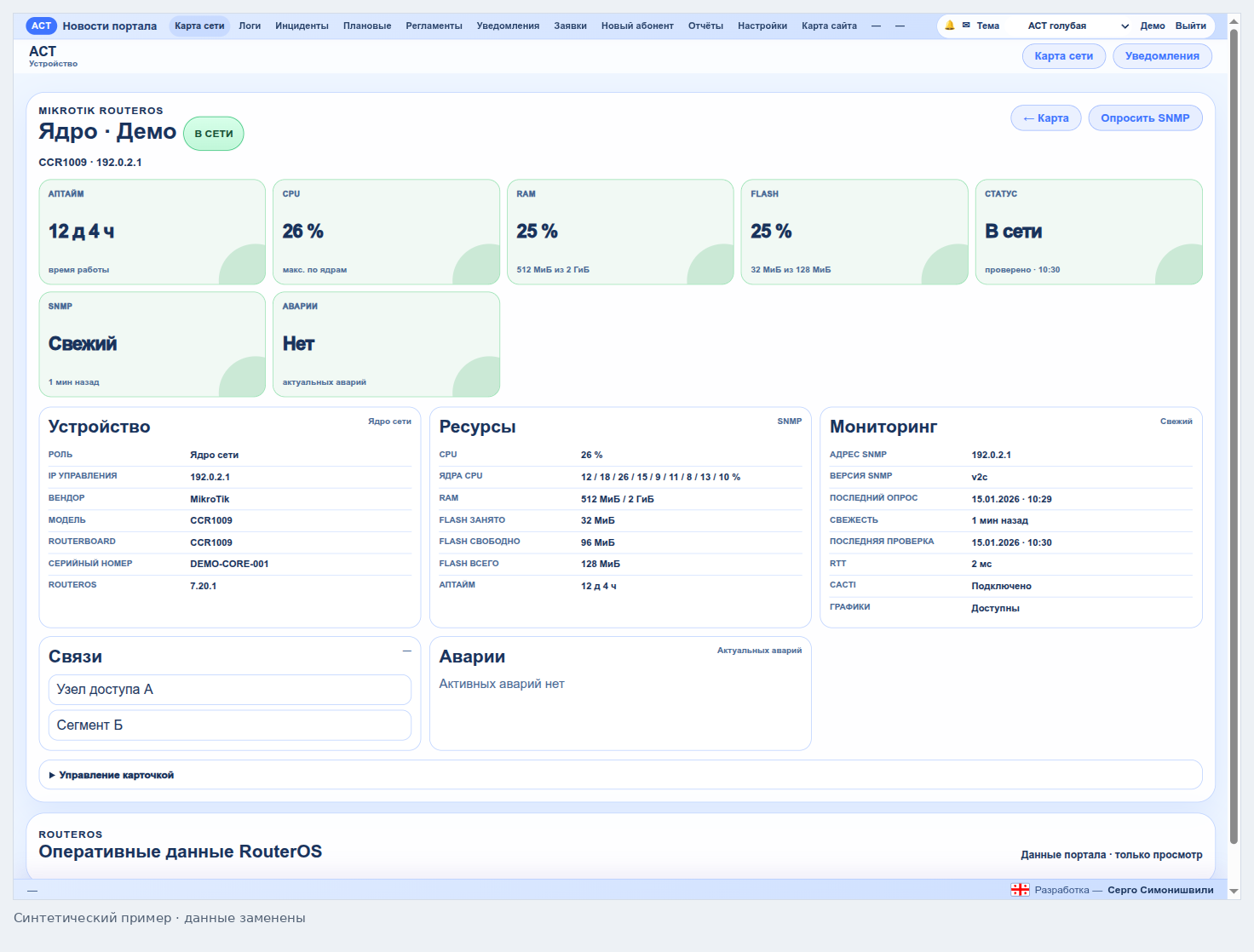
Карточка ядра MikroTik показывает доступность, время работы, наибольшую загрузку среди ядер процессора, занятую память и накопитель. Ниже видны подробности: сколько места свободно, когда получены данные и есть ли ошибки опроса.
Сотрудник может отличить перегруженное устройство от устаревших данных. На примере ниже CPU загружен на 26 %, память занята на четверть, а на накопителе свободно 96 МиБ.
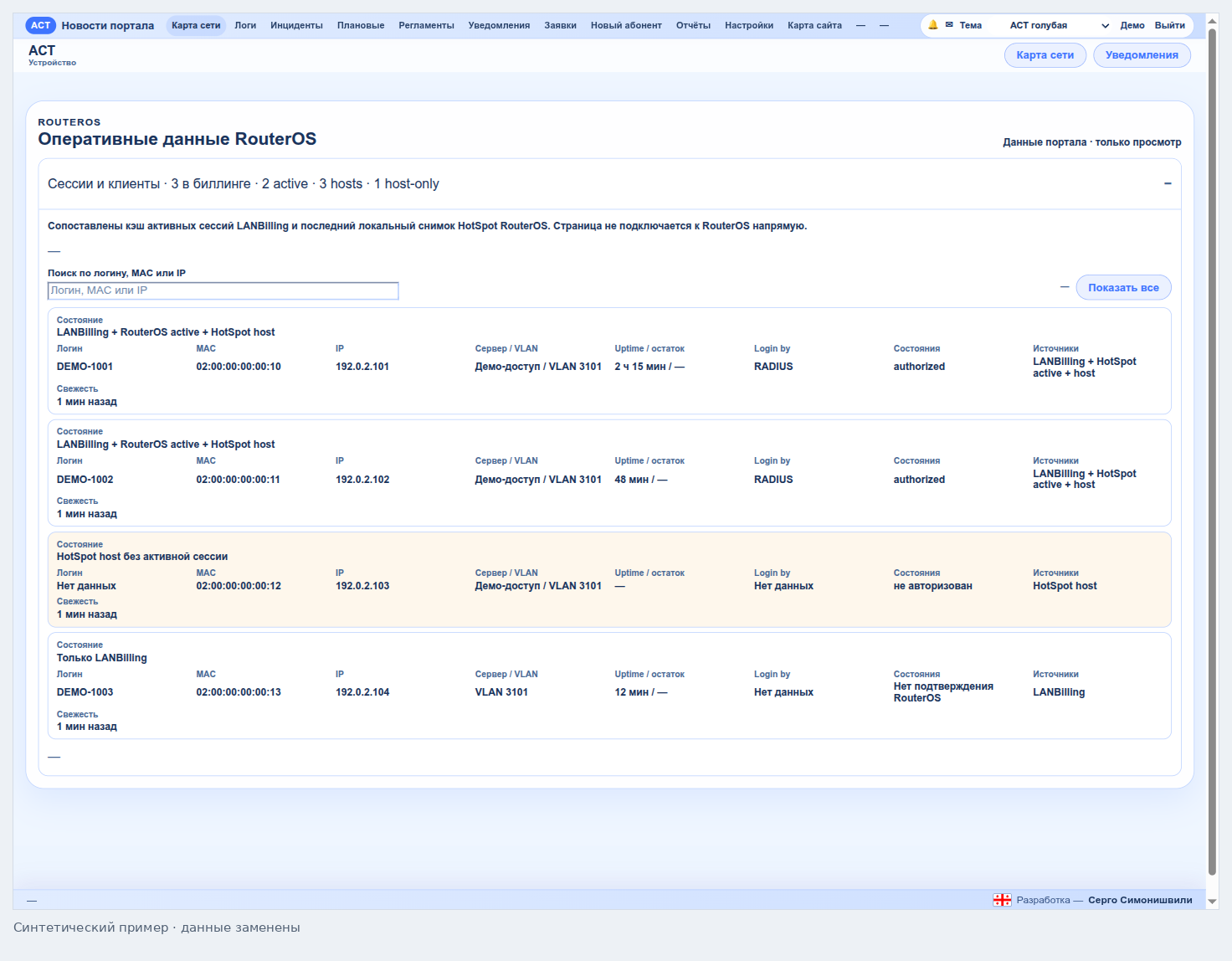
В отдельном списке сопоставляются сессии LANBilling и данные HotSpot маршрутизатора. Сотрудник видит логин, MAC, IP, время сессии, источники и свежесть записи.
В примере две сессии подтверждены обоими источниками. Ещё одно устройство обнаружено маршрутизатором без активной сессии, а одна запись есть только в биллинге. Это повод проверить расхождение, а не считать все найденные устройства подключёнными к интернету.
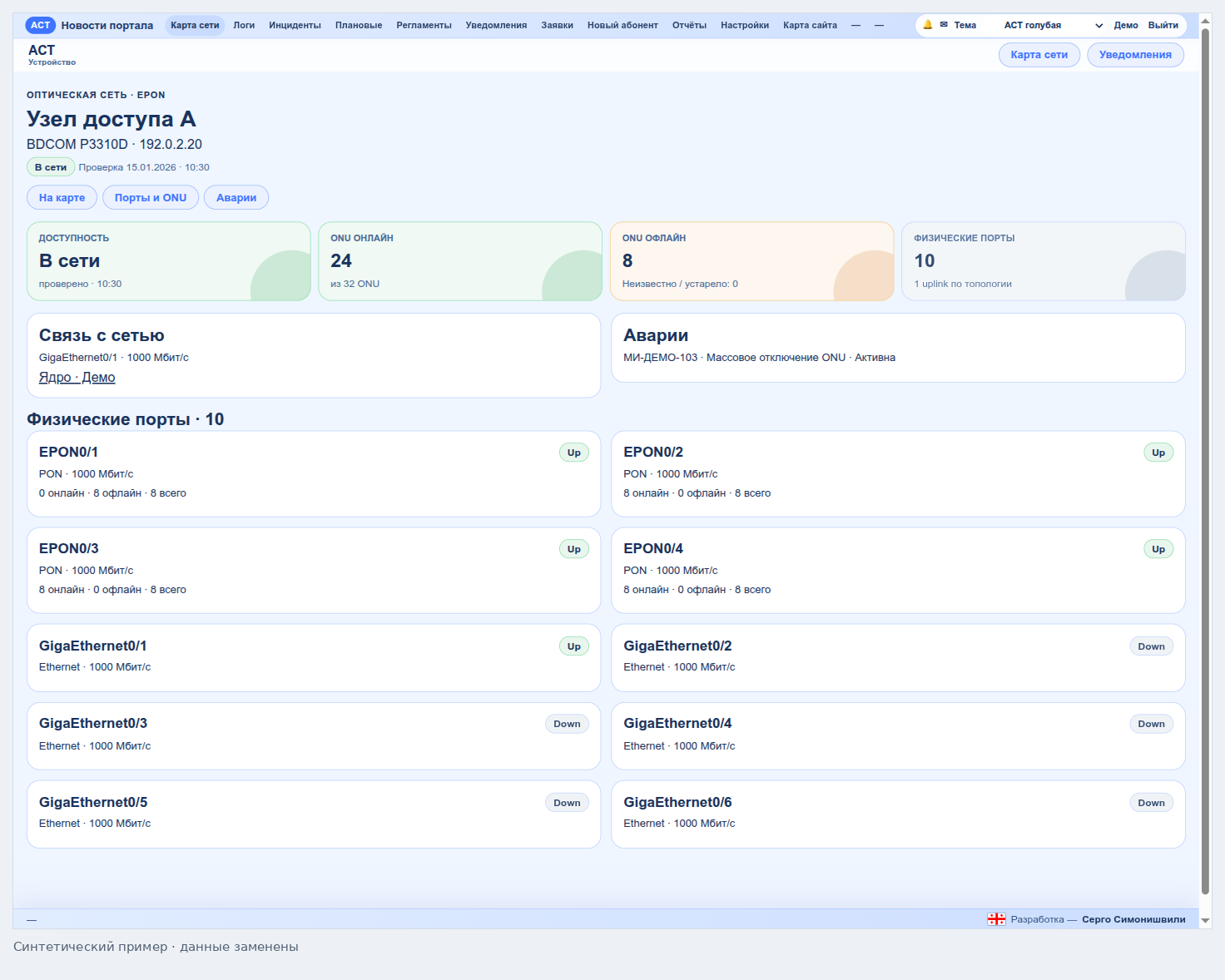
OLT — станционное устройство, к которому подключены оптические терминалы абонентов. В его карточке сотрудник видит количество ONU в сети и без связи, физические порты и подключение к вышестоящей сети.
Здесь OLT доступен, но восемь ONU на EPON0/1 отключены. На других PON связь есть. Так сотрудник сужает область поиска до общего участка этой группы. Сам физический порт при этом может оставаться в состоянии Up.
Устройство и услуга
ONU — оптический терминал у абонента. В карточке видны связь с OLT, уровень оптического сигнала, VLAN, MAC и сведения из биллинга. Карточка абонента показывает договор, услугу, текущую сессию и порт подключения.
В примере ONU доступна и получает сигнал, но услуга заблокирована из-за баланса. Сотрудник видит, что причина отсутствия интернета связана с услугой, и проверяет её состояние.
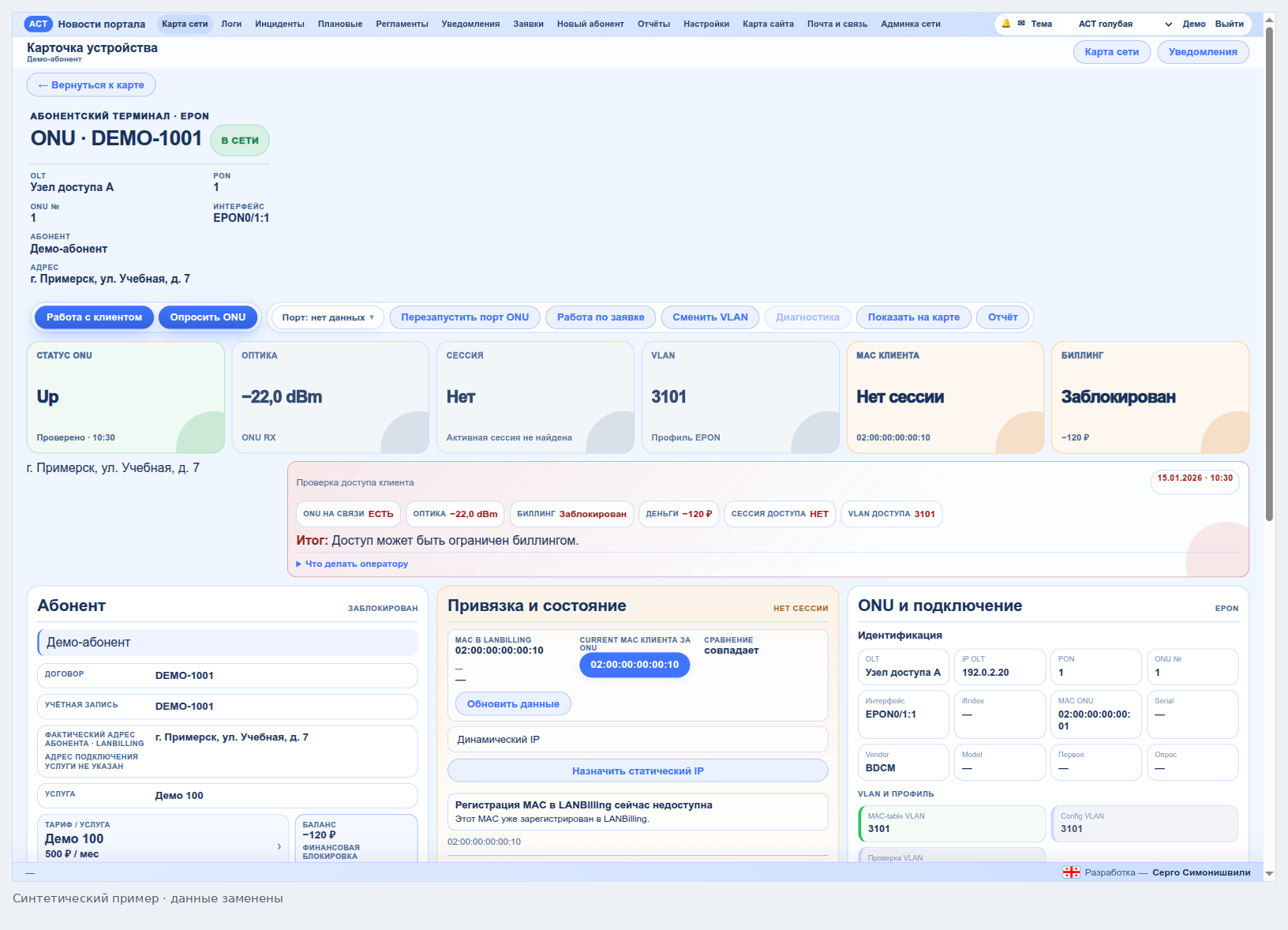
Статус терминала, состояние услуги и наличие сессии отвечают на разные вопросы. Их можно сверить до изменения порта или привязки устройства.
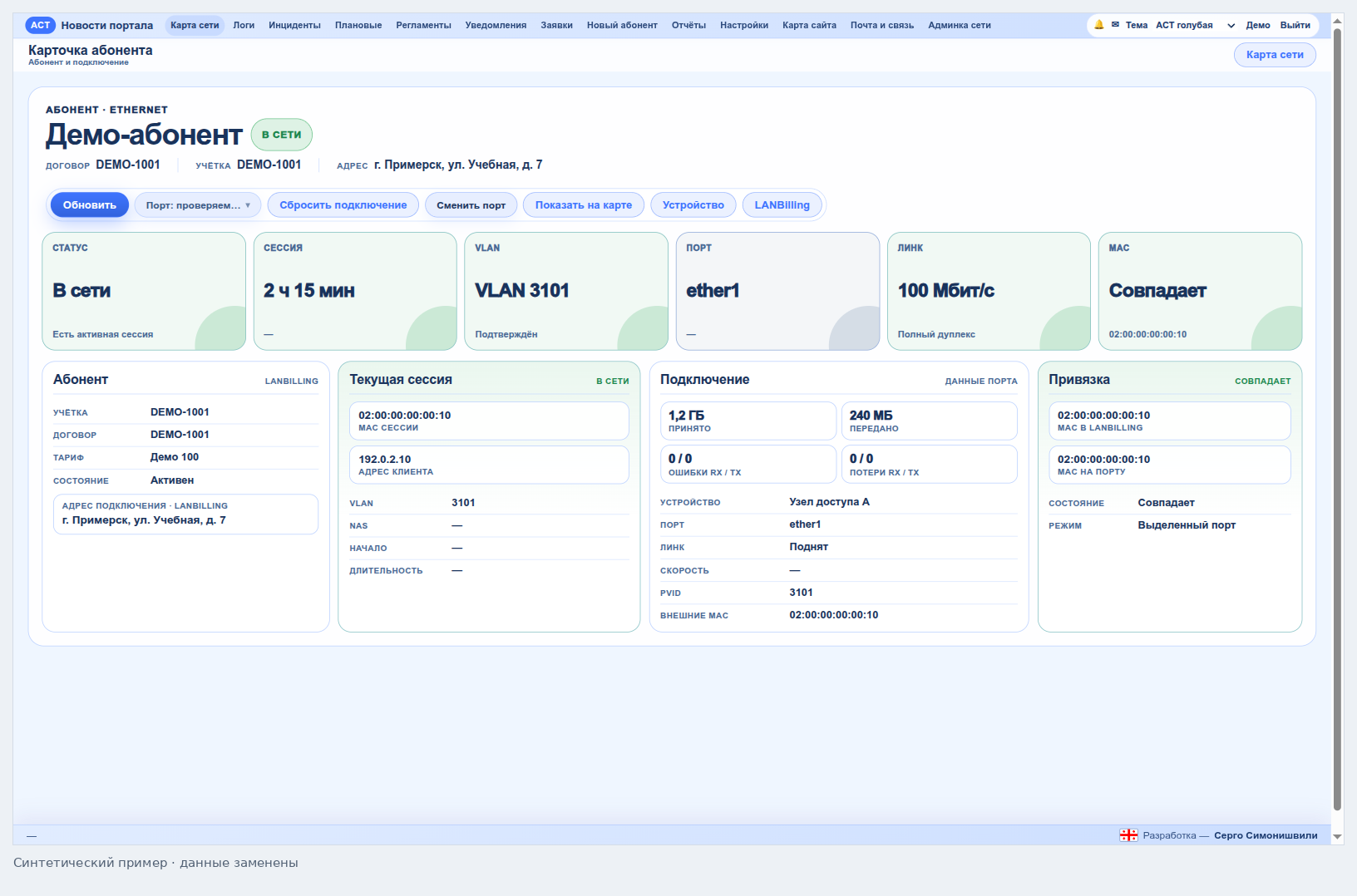
Сотрудник сопоставляет оптику, баланс, сессию и MAC. Исправная линия сама по себе не означает, что абонент получил доступ.
Перед изменением порта, MAC или подключения система проверяет права и выбранный объект. Управляющее действие требует подтверждения сотрудника.
Контроль неисправностей
Портал проверяет загрузку процессора по ядрам, использование памяти и накопителя, свободное место и свежесть опроса. Для устройств с небольшой flash-памятью учитывается оставшееся место в мегабайтах. Есть отдельная проверка DNS-службы ядра.
При поиске сетевого шторма система сопоставляет признаки трафика с его объёмом и количеством пакетов. Одной необычной записи недостаточно: проверяются свежесть данных и подтверждение превышения порога. Это помогает сотруднику отличить вероятный шторм от обычной нагрузки.
Предупреждение или критическое состояние отмечается на карте восклицательным знаком. Для устройств с включённой регистрацией проблем система автоматически создаёт инцидент по подтверждённому условию. Для важных устройств подтверждённая потеря связи может стать массовым инцидентом. Доступность самого ядра проверяет внешний наблюдатель; контроль его ресурсов и штормов остаётся в портале.
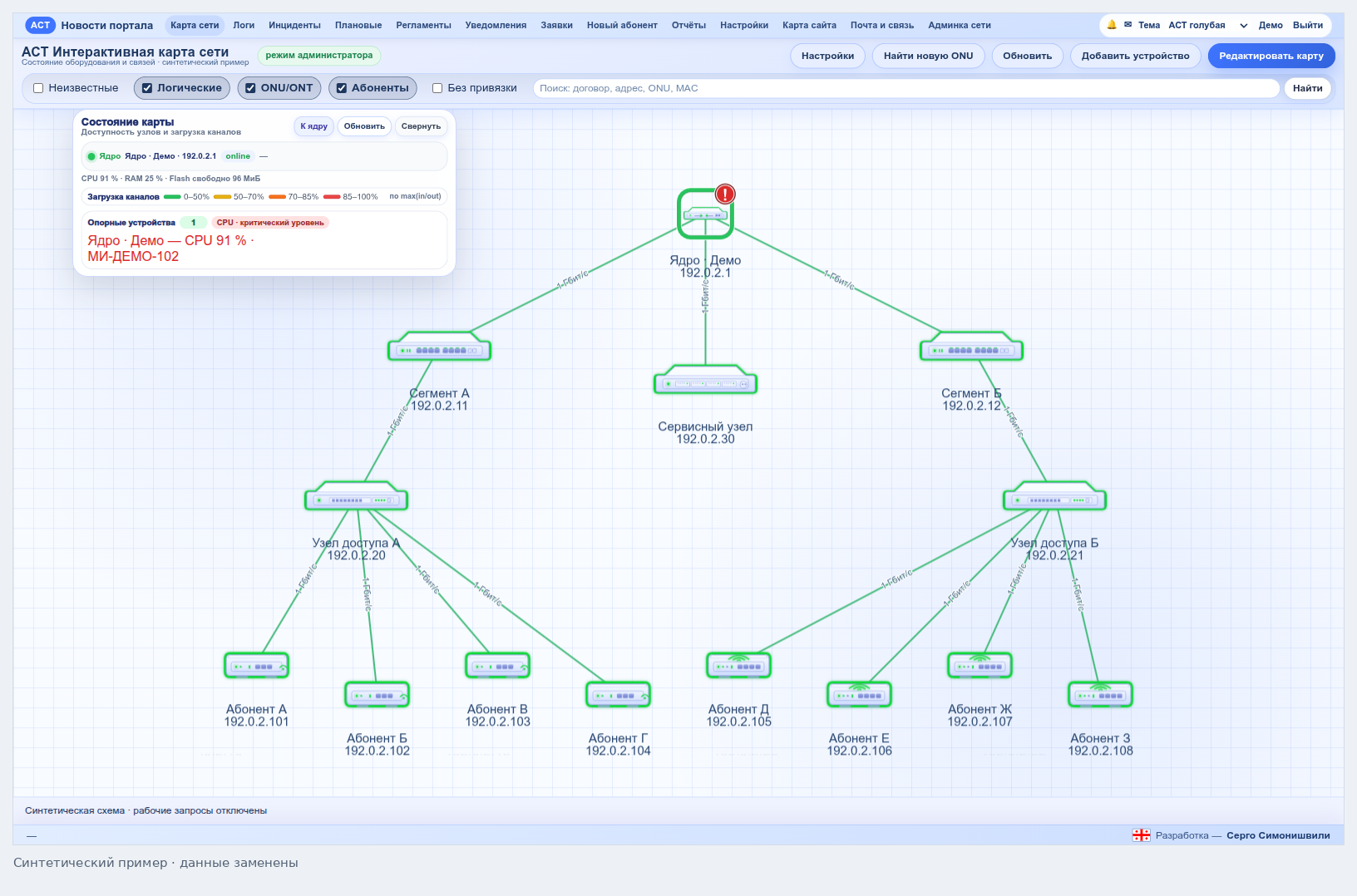
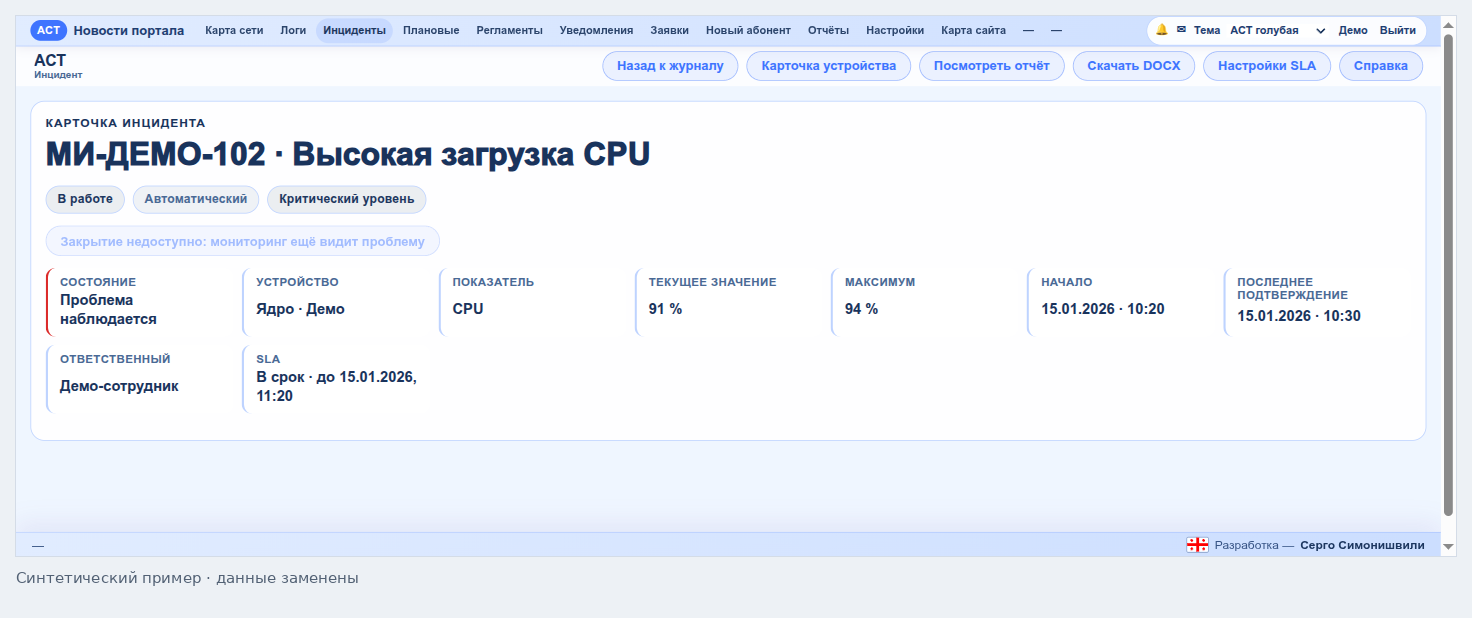
Из предупреждения сотрудник переходит к событию: видит устройство, показатель, начало проблемы и последнее подтверждение. Пример ниже связан с картой тем же номером; это другой момент, чем исправное ядро выше.
Клиентские устройства
Одна недоступная ONU может означать проблему у отдельного абонента. Если несколько терминалов на одном PON теряют связь вместе, сотрудникам нужно проверить общий участок: кабель, сплиттер, питание или порт OLT.
Фоновая проверка сопоставляет новые отключения и данные OLT, учитывает свежесть наблюдений и подтверждённые признаки выключения питания у абонента. Когда данных достаточно для группового события, портал создаёт массовый инцидент и уведомляет сотрудников через настроенные каналы MAX и Telegram. Время опроса само по себе не доказывает одновременный обрыв.
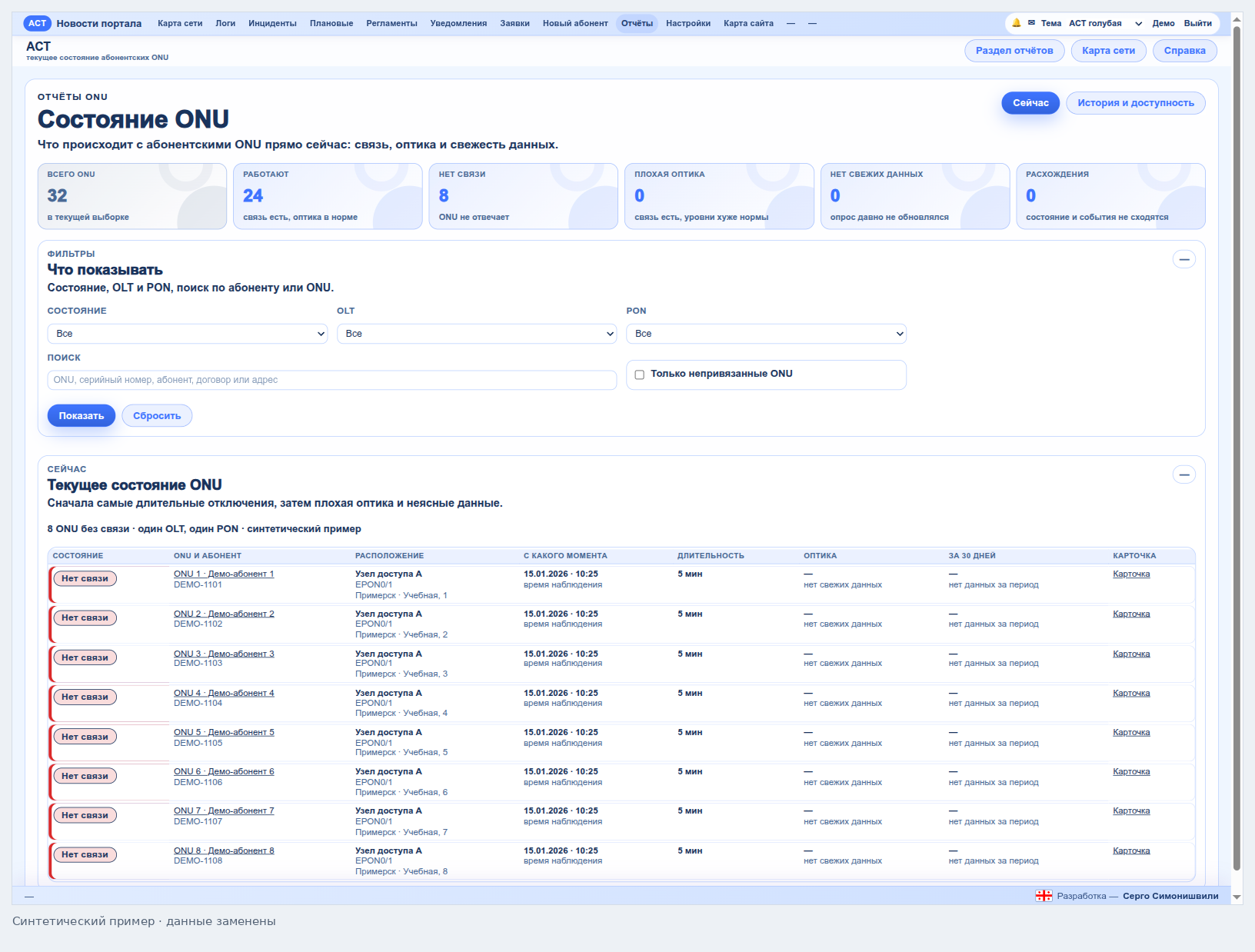
Отчёт «Состояние ONU» показывает масштаб: сколько устройств работает, сколько без связи и где нет свежих данных. Можно отобрать OLT и PON, увидеть абонентов, время наблюдения отключения и длительность. В примере восемь отключений относятся к одному PON — той же группе, что в карточке OLT выше. Причину повреждения сотрудник устанавливает при проверке.
Случай из работы АСТ
После падения дерева был повреждён оптический кабель. Без связи остались 16 абонентов. Мониторинг заметил отключение и уведомил сотрудников. Бригада выехала на место до первых звонков абонентов. После ремонта кабеля связь восстановили за три часа.
Три часа — результат этого ремонта.

События и работа
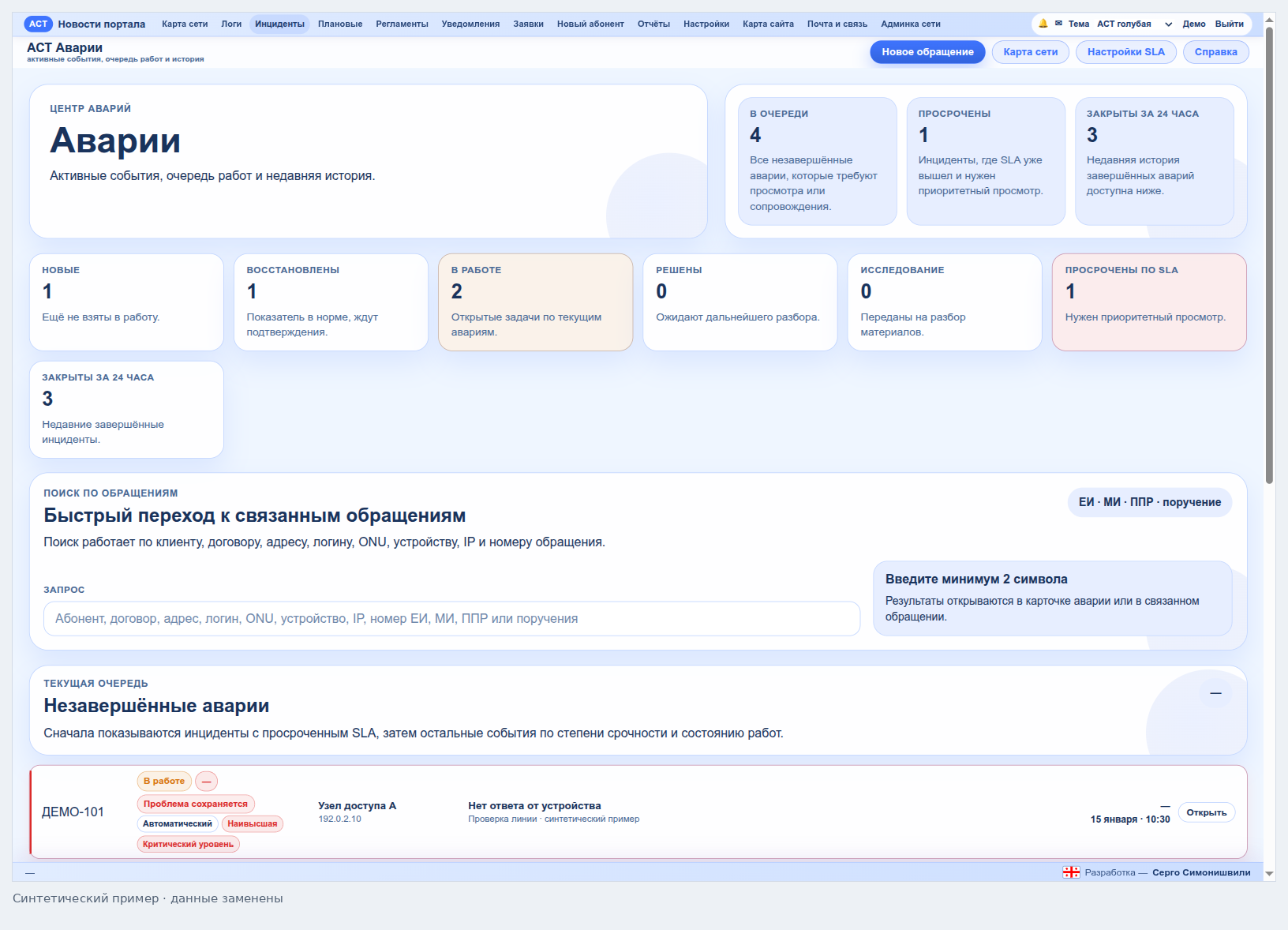
В очереди сотрудник видит новые события, аварии в работе и случаи, где связь уже восстановлена. Срочность и сроки помогают выбрать, за что взяться следующим.
После технического восстановления остаётся проверить результат и завершить работу. Карточка и журнал сохраняют действия сотрудников и изменения состояния. Это помогает передать задачу коллеге и понять, что ещё не сделано.
Автоматические проверки
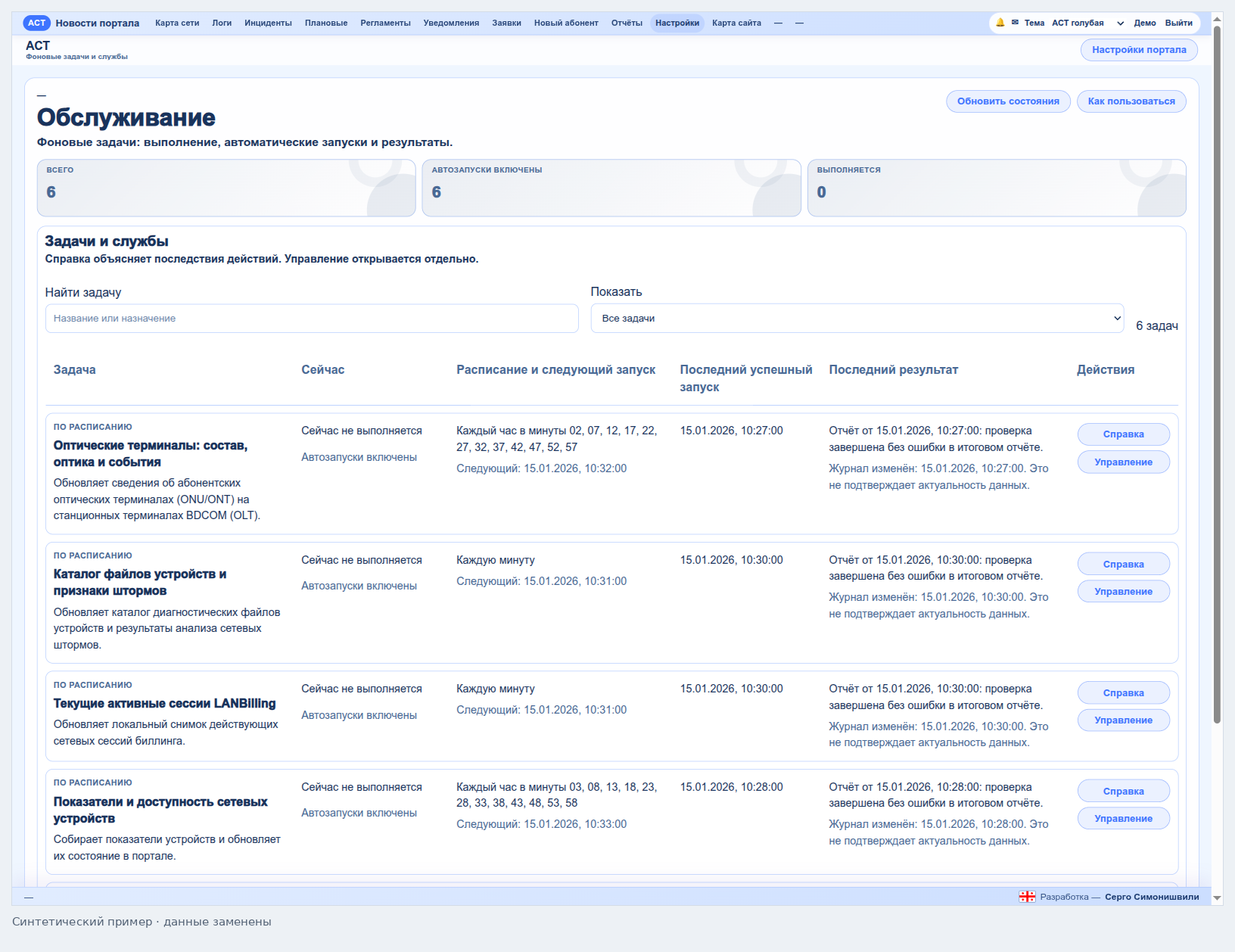
Часть проверок выполняется без открытой страницы портала. Опрос ONU обновляет состав и оптику, сбор показателей — ресурсы устройств, обработка файлов — результаты анализа штормов. Отдельные задачи получают активные сессии из LANBilling и снимок HotSpot, чтобы сотрудник мог сравнить источники.
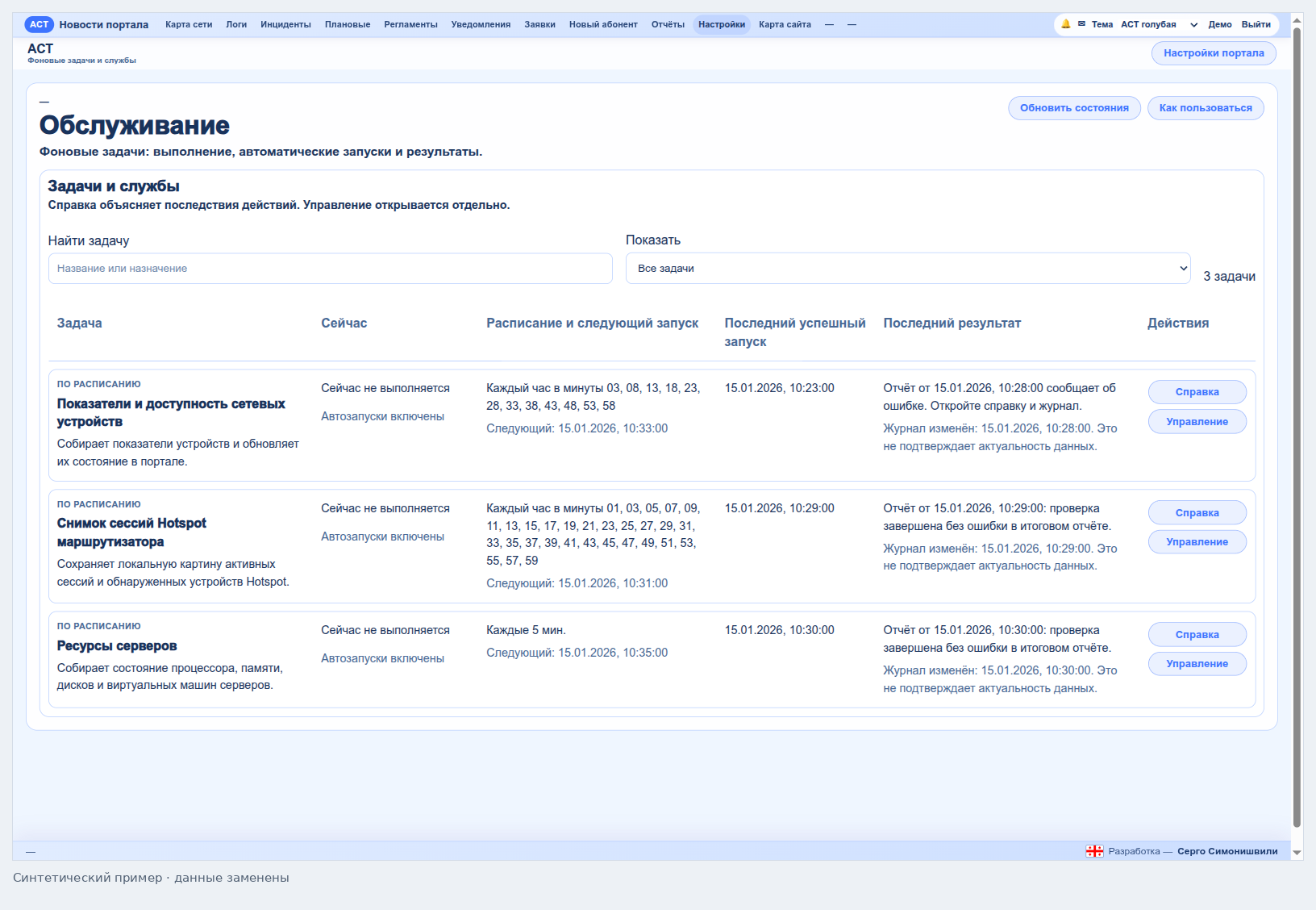
На странице «Обслуживание» у задачи есть описание, текущее состояние, расписание и следующий запуск, последний успешный запуск и последний результат. Сотрудник может найти нужную проверку и открыть справку о её назначении. На кадрах показана часть существующего списка.
«Сейчас не выполняется» — обычное состояние между запусками. Об ошибке говорит последний результат. В примере проверка сетевых устройств завершилась с ошибкой в 10:28, а последняя успешная была в 10:23. Сотрудник видит разницу и переходит к справке и журналу.
Время изменения журнала показано отдельно: оно не доказывает, что сами данные свежие. Это помогает не принять запись в журнале за успешную проверку оборудования.
Работа с данными
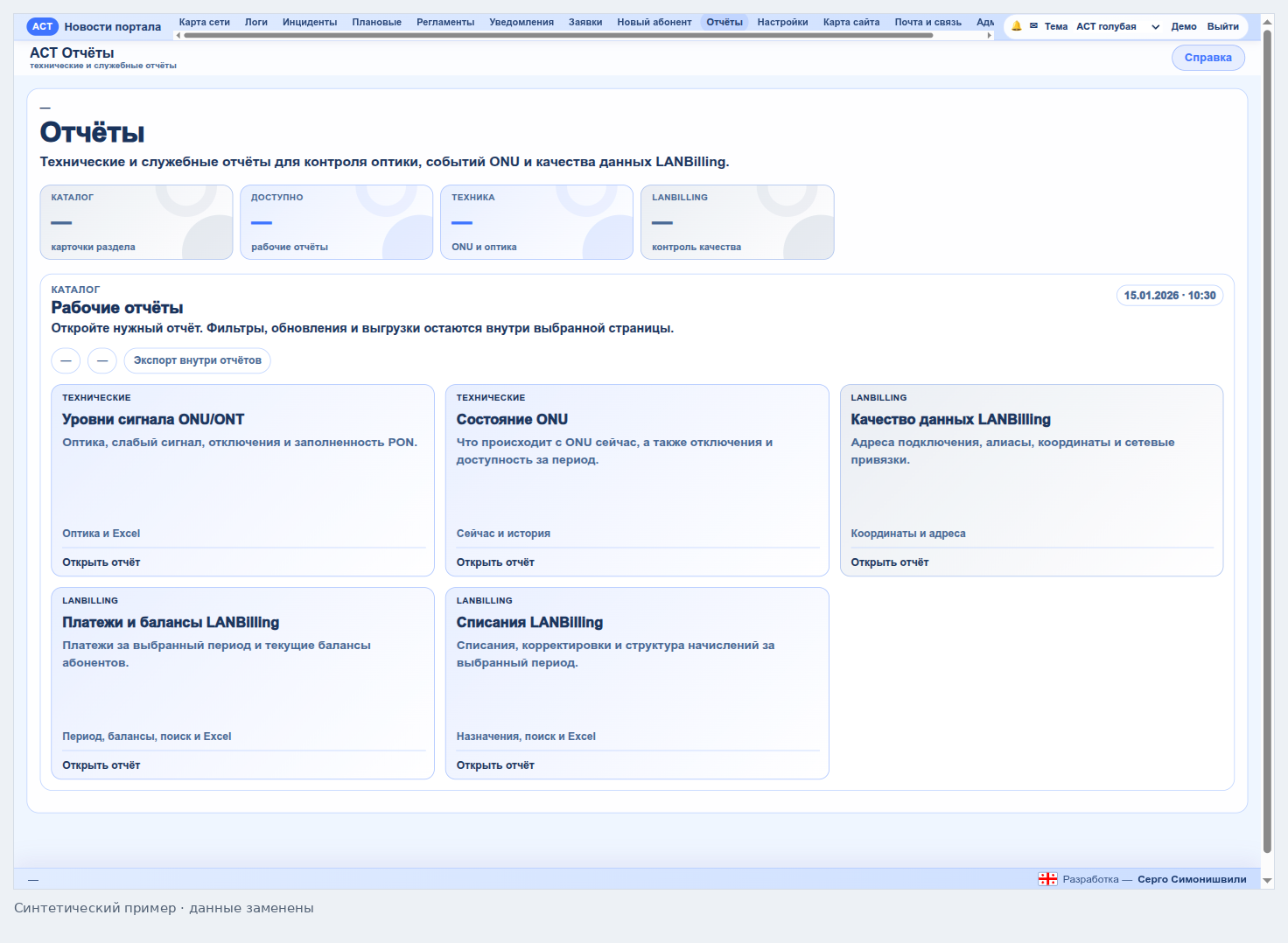
Каталог помогает выбрать проверку: найти слабый сигнал ONU, посмотреть отключения, проверить качество данных LANBilling, платежи, балансы или списания. Рядом с названием объясняется, для чего нужен отчёт.
У каждого отчёта своя страница с подходящими фильтрами. На кадре показан каталог; реальные финансовые данные в кейс не перенесены.
На объекте
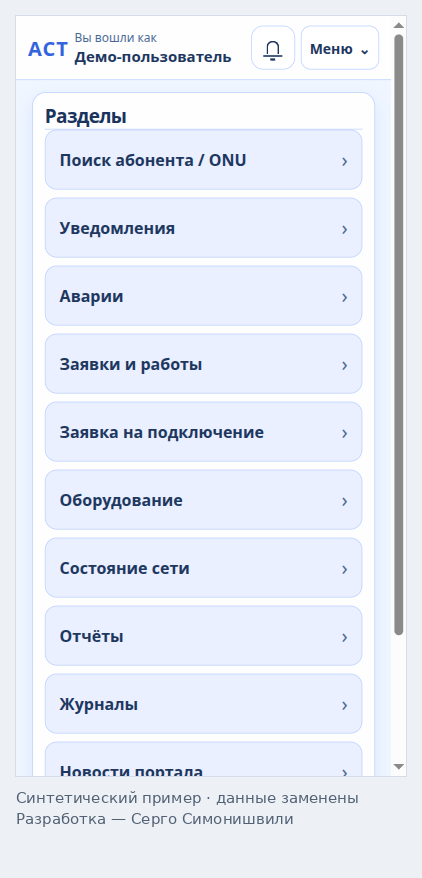
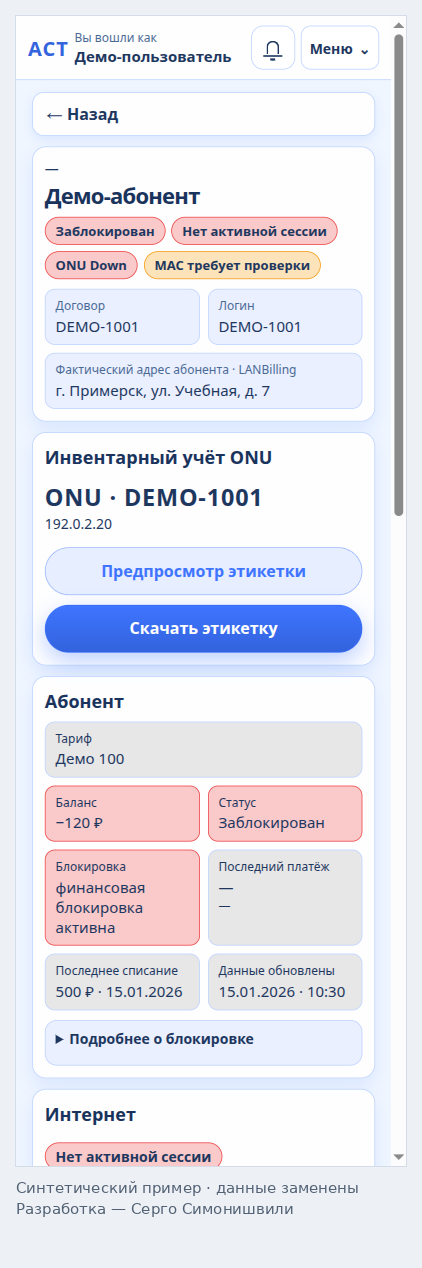
На объекте сотрудник может найти абонента, проверить договор, услугу, сессию, MAC и состояние ONU. Для этого есть мобильный поиск и компактные карточки.
Подробности открываются по необходимости. Права доступа и подтверждение действий общие с основной версией портала.
Рабочий стол ведёт к поиску и нужному разделу. Из карточки сотрудник узнаёт, есть ли связь с терминалом и что происходит с услугой.
В мобильном примере нет активной сессии и ONU недоступна. Это отдельный демонстрационный сценарий; настольная карточка выше показывает другой набор состояний.
Компоновка рабочего стола локально адаптирована для демонстрации.
Рабочие сценарии
Получить договор или технический признак, найти объект на карте, прочитать панель и открыть карточку с контекстом услуги.
Сопоставить ONU, оптику, биллинг и сессию. Проверить MAC и привязку, затем выбрать следующую проверку или защищённое действие.
Открыть мобильный поиск, сверить абонента и линию. При необходимости перейти к связанному событию или подробностям устройства.
Также в портале
Результат
Сотрудник видит масштаб отключения, проверяет оборудование и услугу, затем продолжает работу по событию. На компьютере удобнее изучать сеть целиком, с телефона — сверять данные на объекте. Мониторинг помогает замечать проблемы до обращений абонентов, как в случае с повреждённым кабелем выше.